
Use Messages in Studio Admin to communicate directly with teachers in Muzie. Studio admins can start 1:1 chats, create group chats with multiple teachers, name group conversations, and send quick updates in the Messages .
This guide explains how to open Messages, create a new chat, add teachers, name a group chat, and send messages in both group and individual conversations.
Before you start
-
Only teachers available to your studio can be selected for a chat.
-
Select one teacher for a private 1:1 conversation, or select multiple teachers to create a group chat.
-
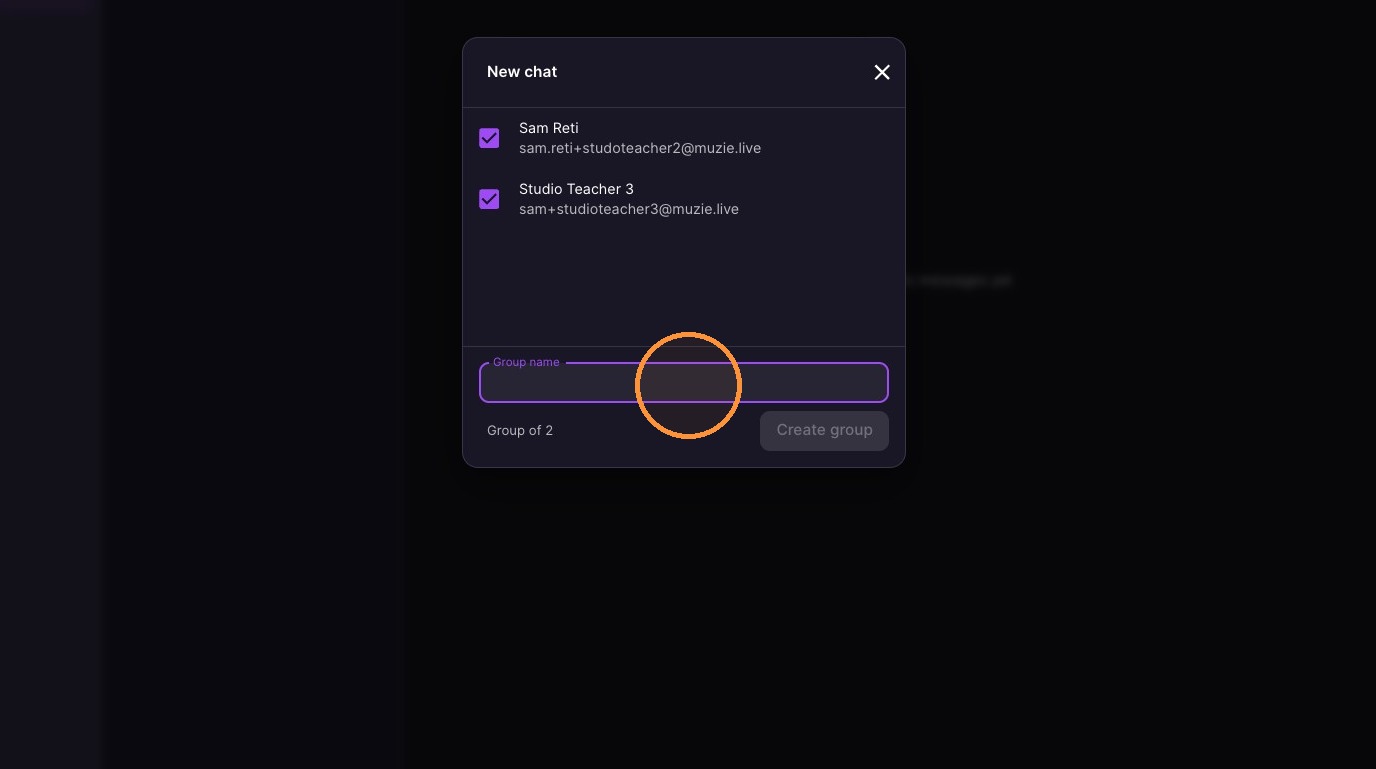
Group chats should be given a clear name so participants can recognize the conversation later.
-
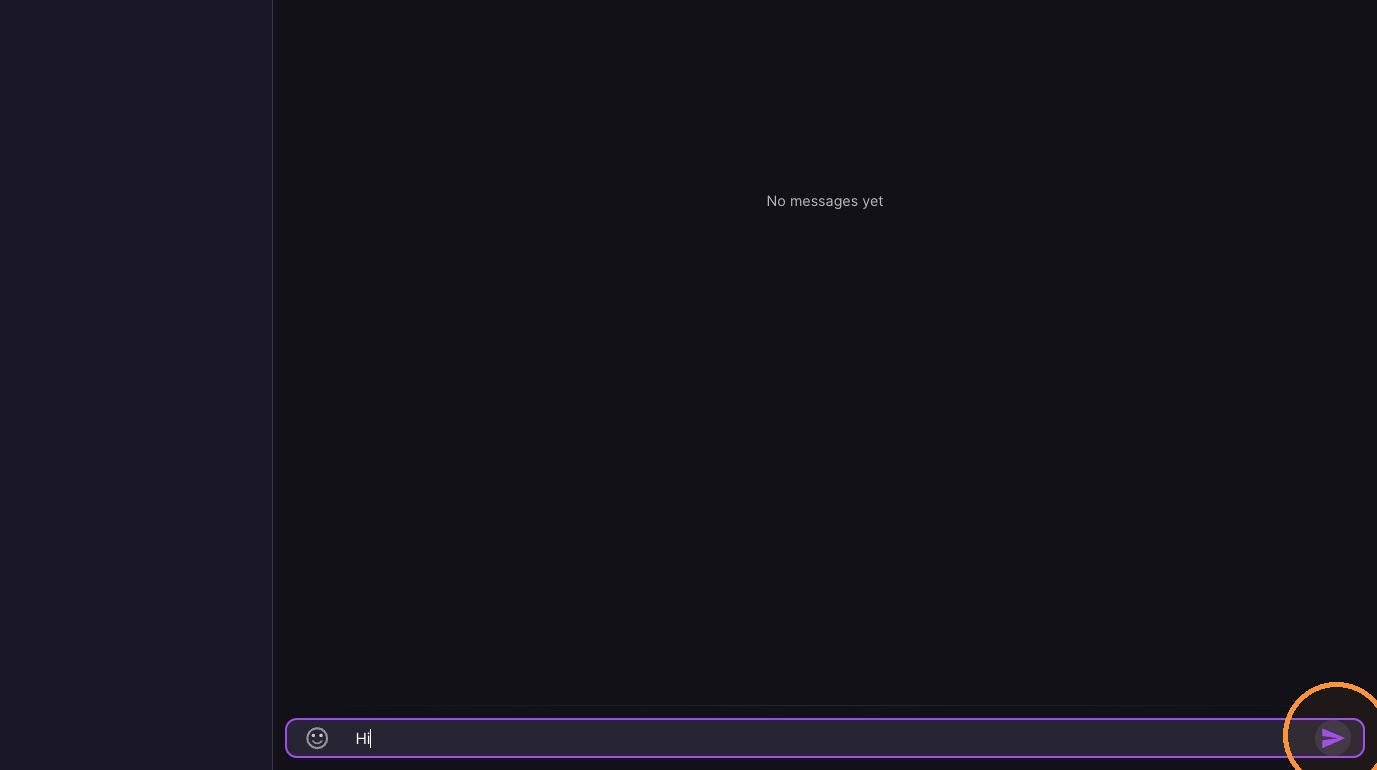
Messages can be sent by typing in the message field and pressing Enter or using the Send icon when available.
-
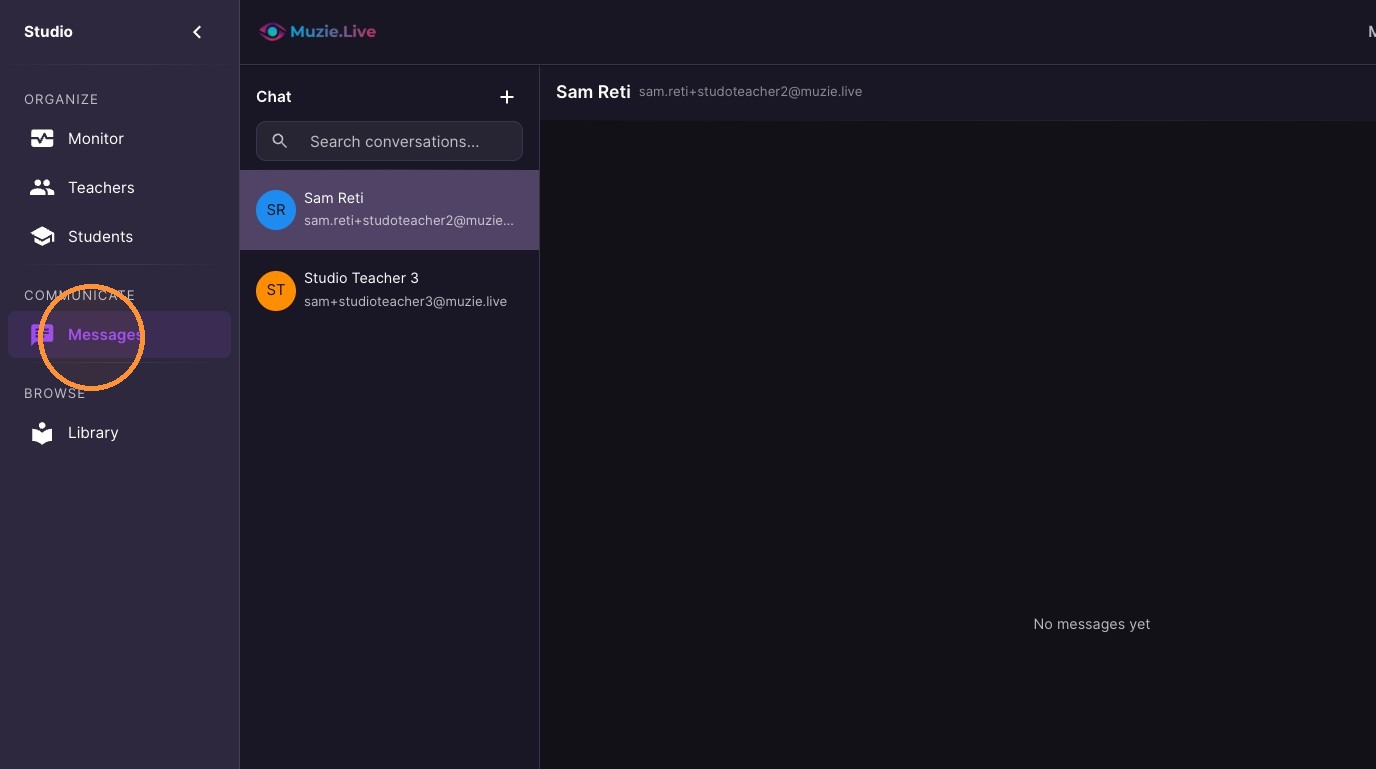
Click "Messages"
Group Chat Creation
-
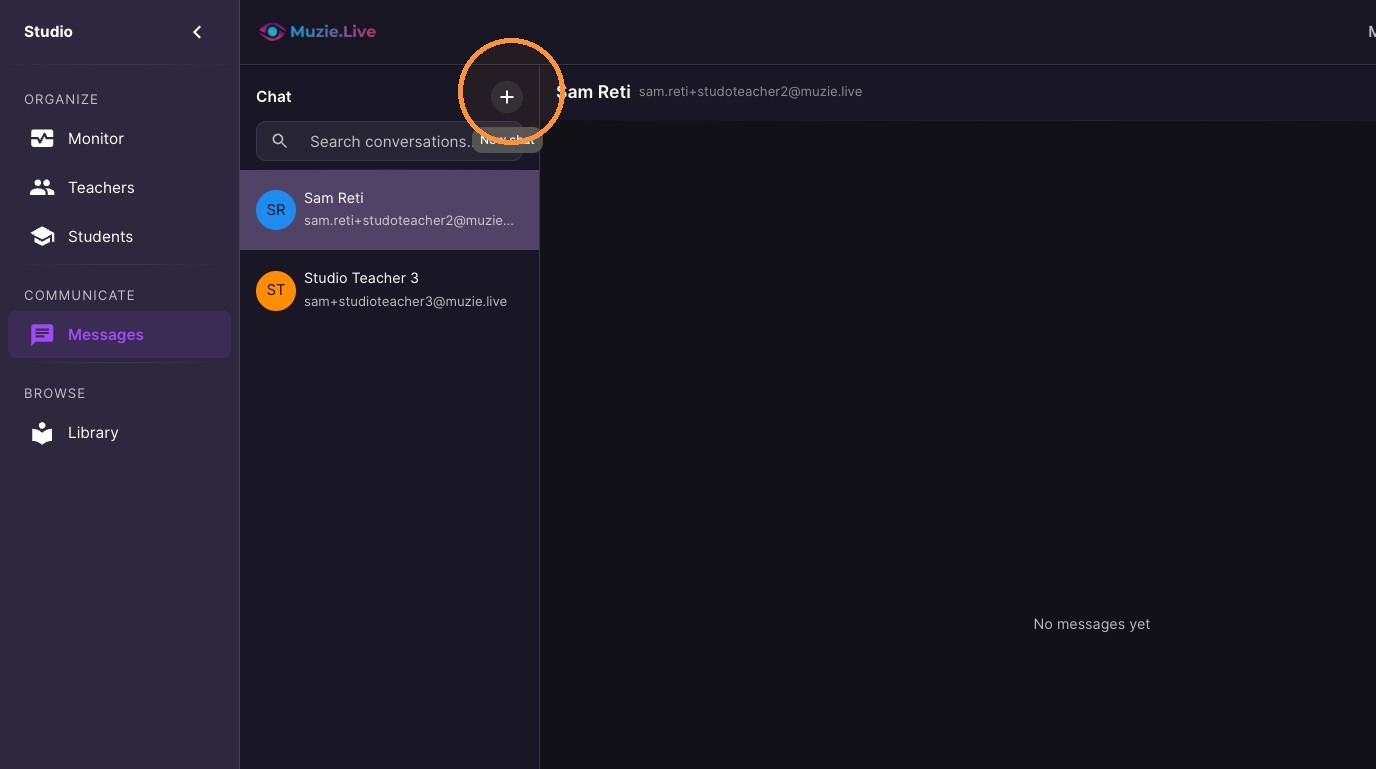
Click Plus (+) icon to start new chat
-
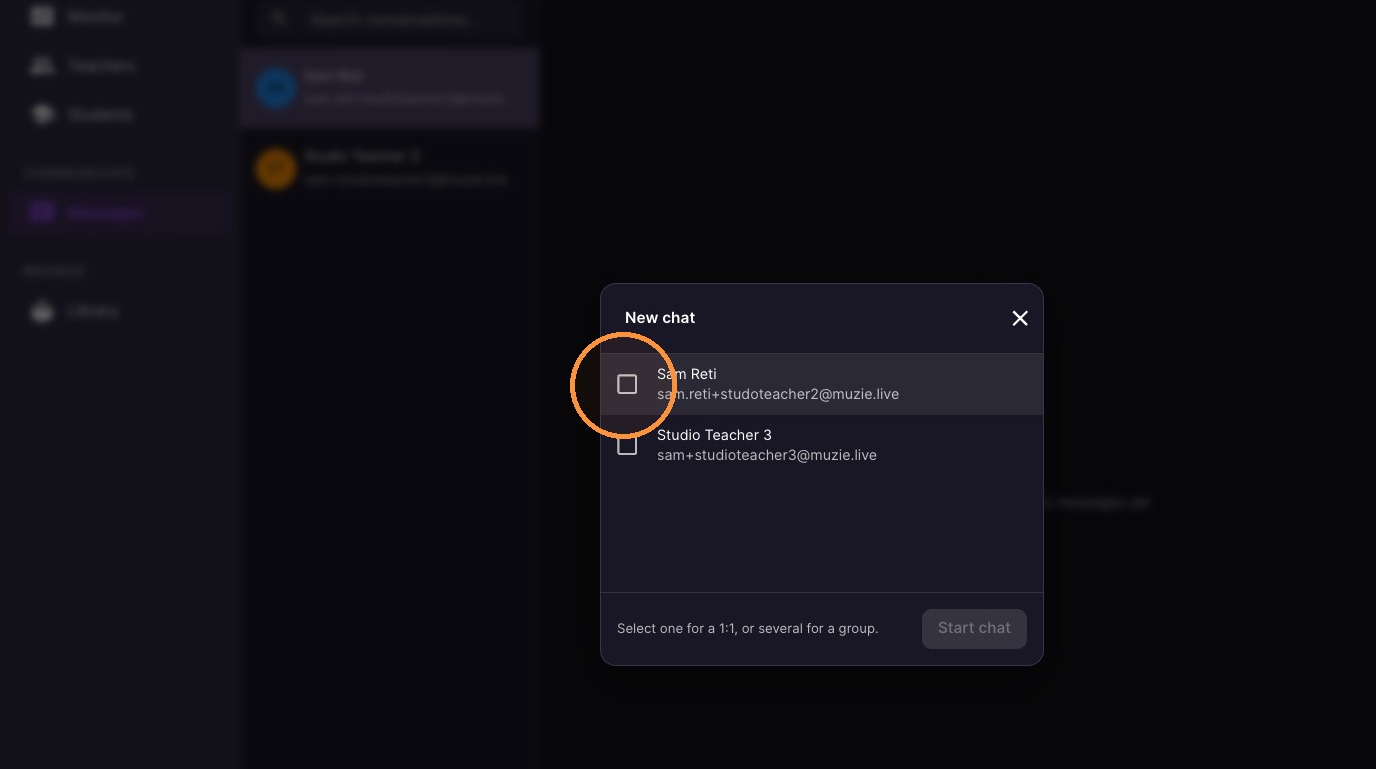
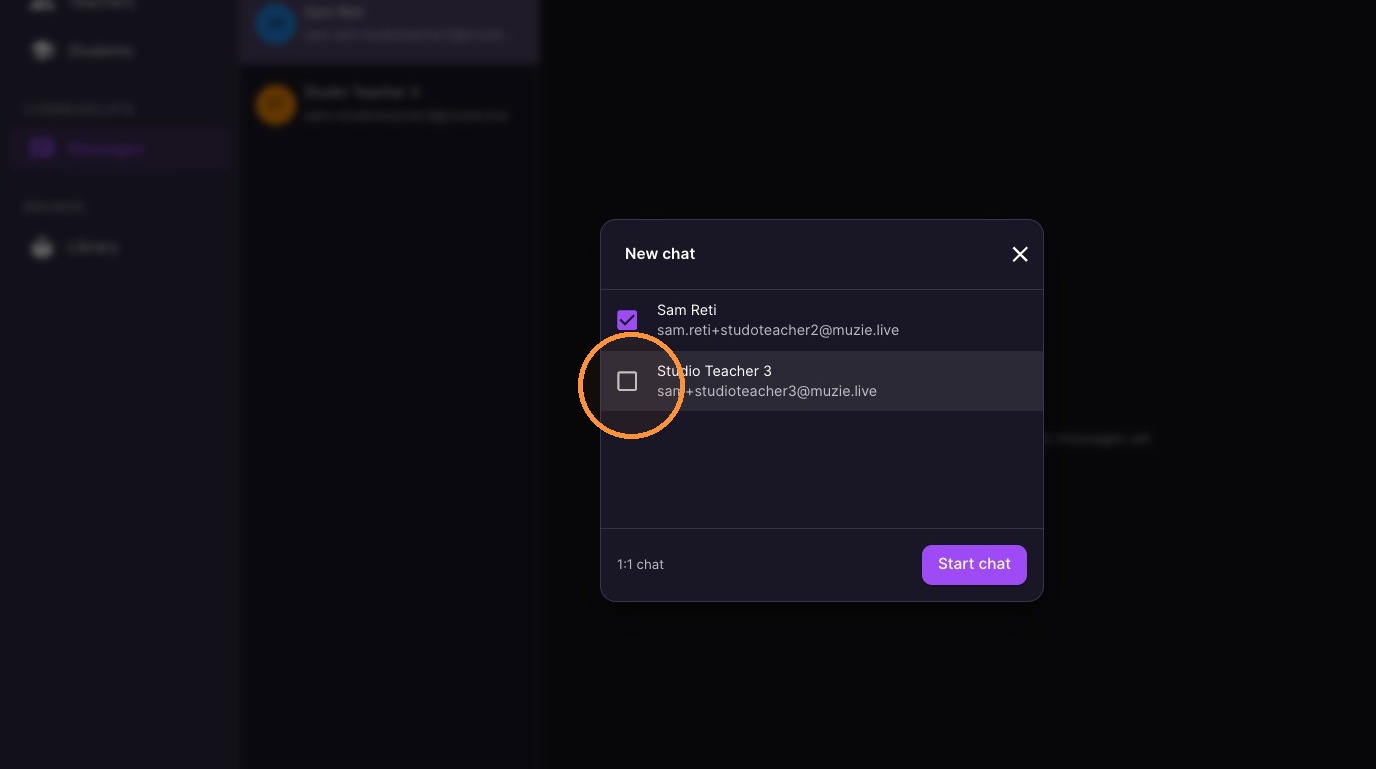
Select Teacher(s) you want to chat with
-
For a group chat select multiple teachers
-
Name the group chat
-
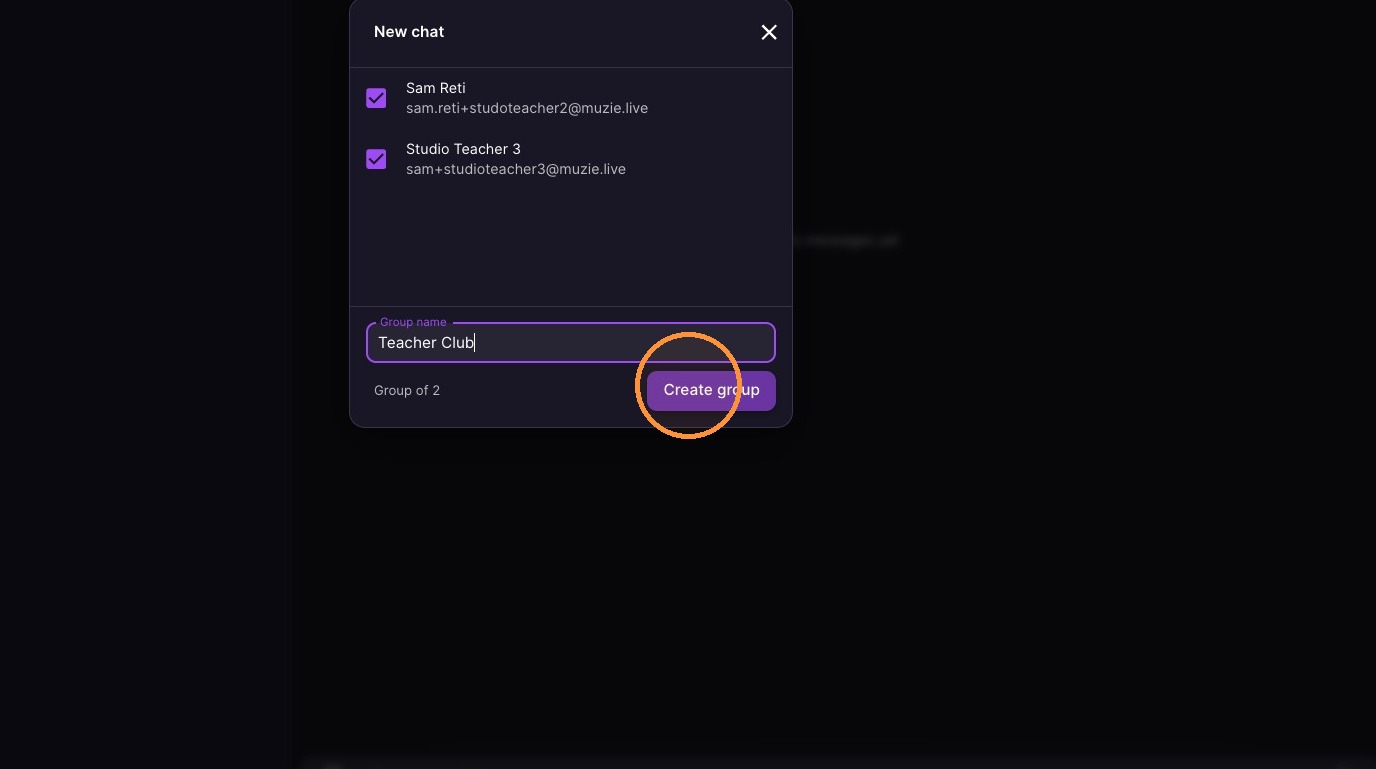
Click "Create group"
Message Exchange
-
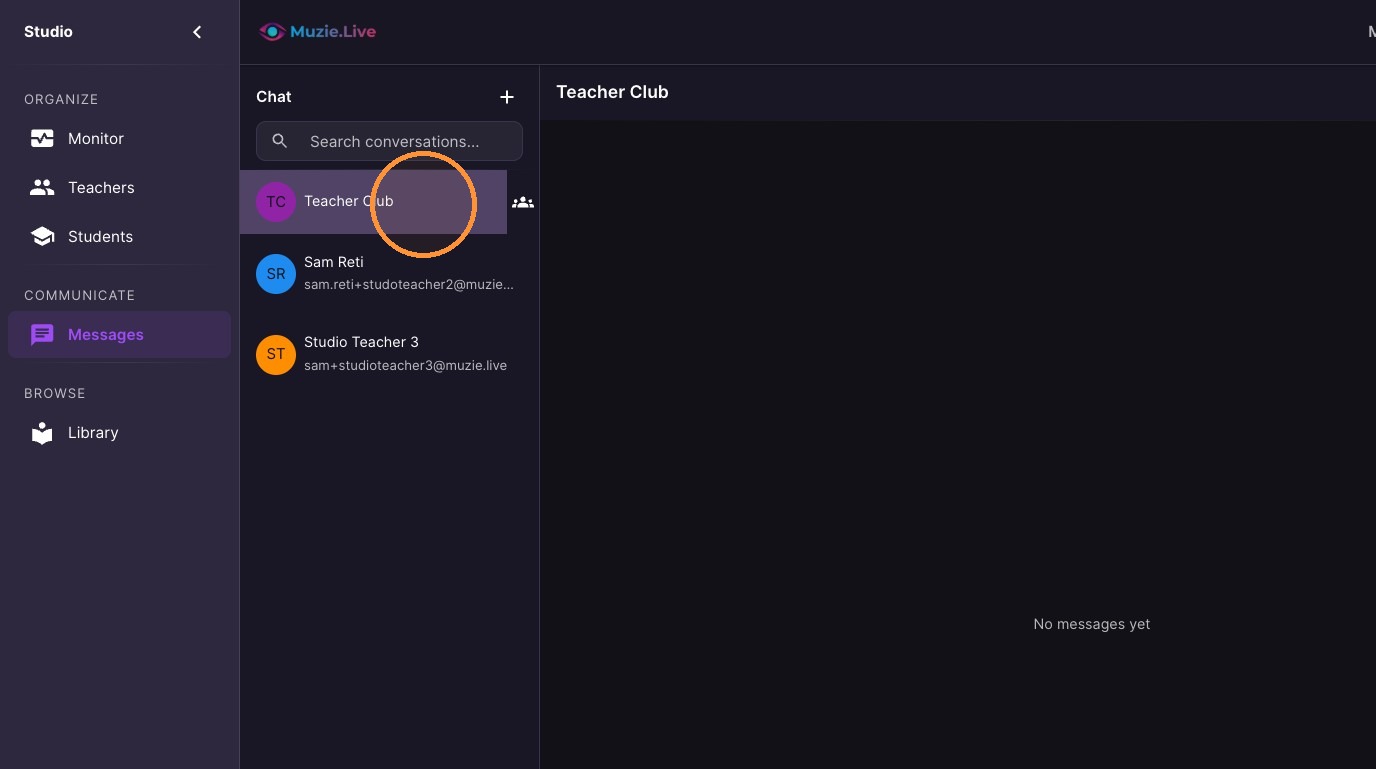
Click the group chat
-
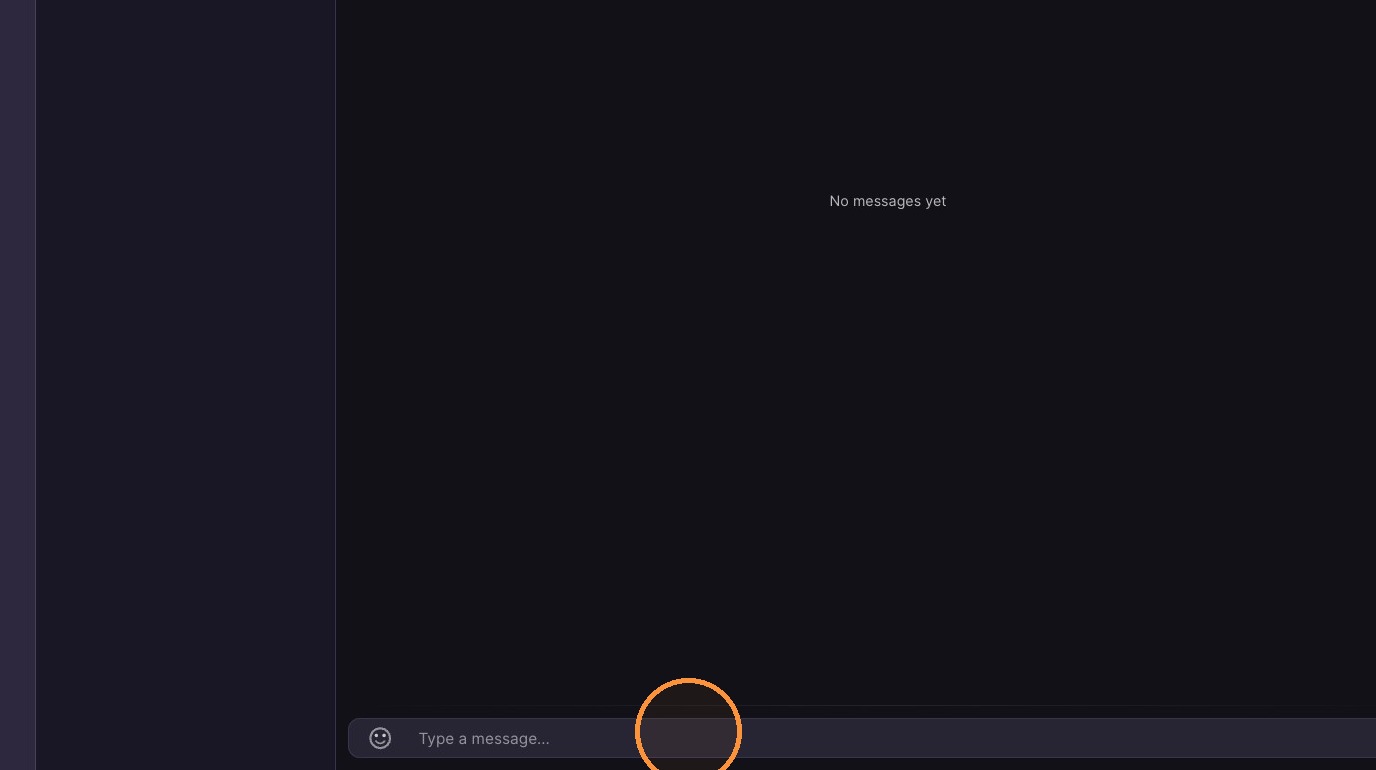
Type "Hello!" and press Enter to send
-
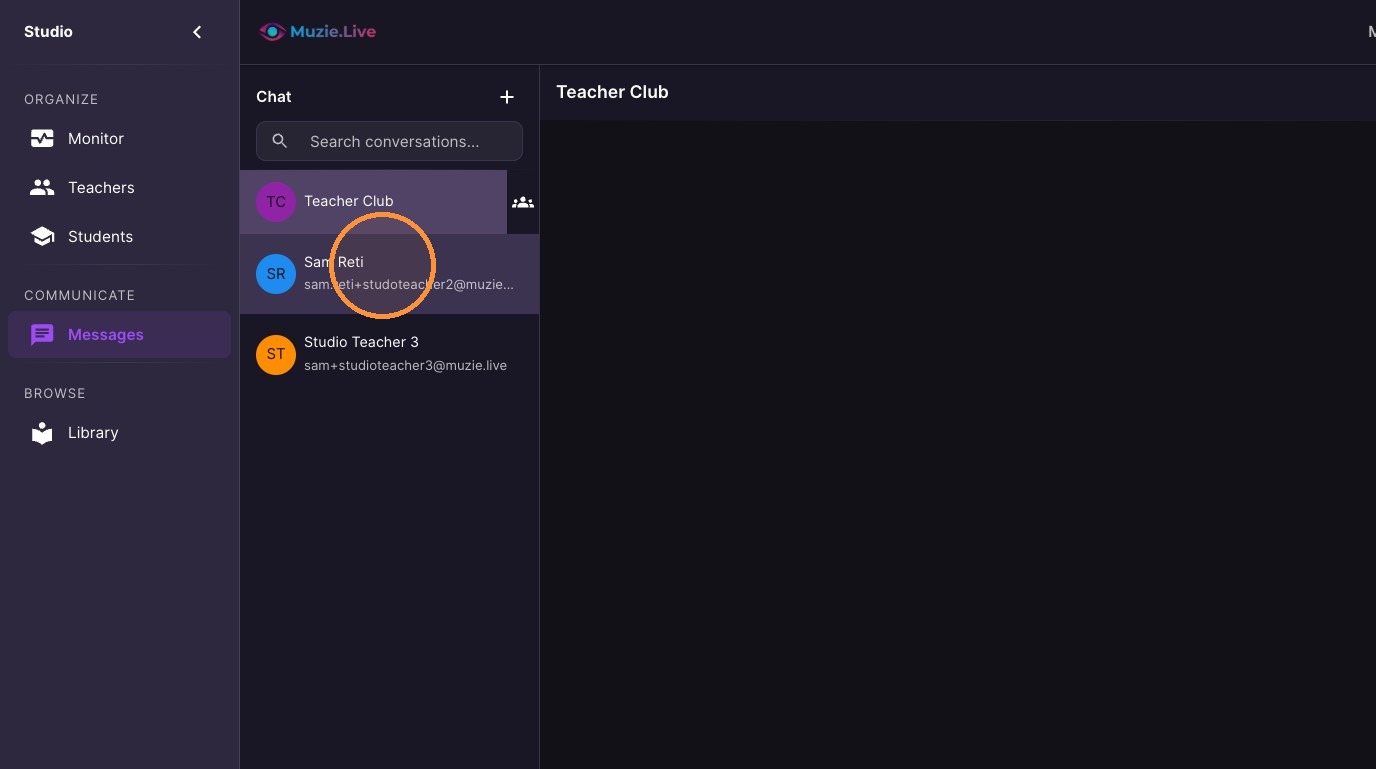
Select a individual teacher
10. Type "Hi" in message field
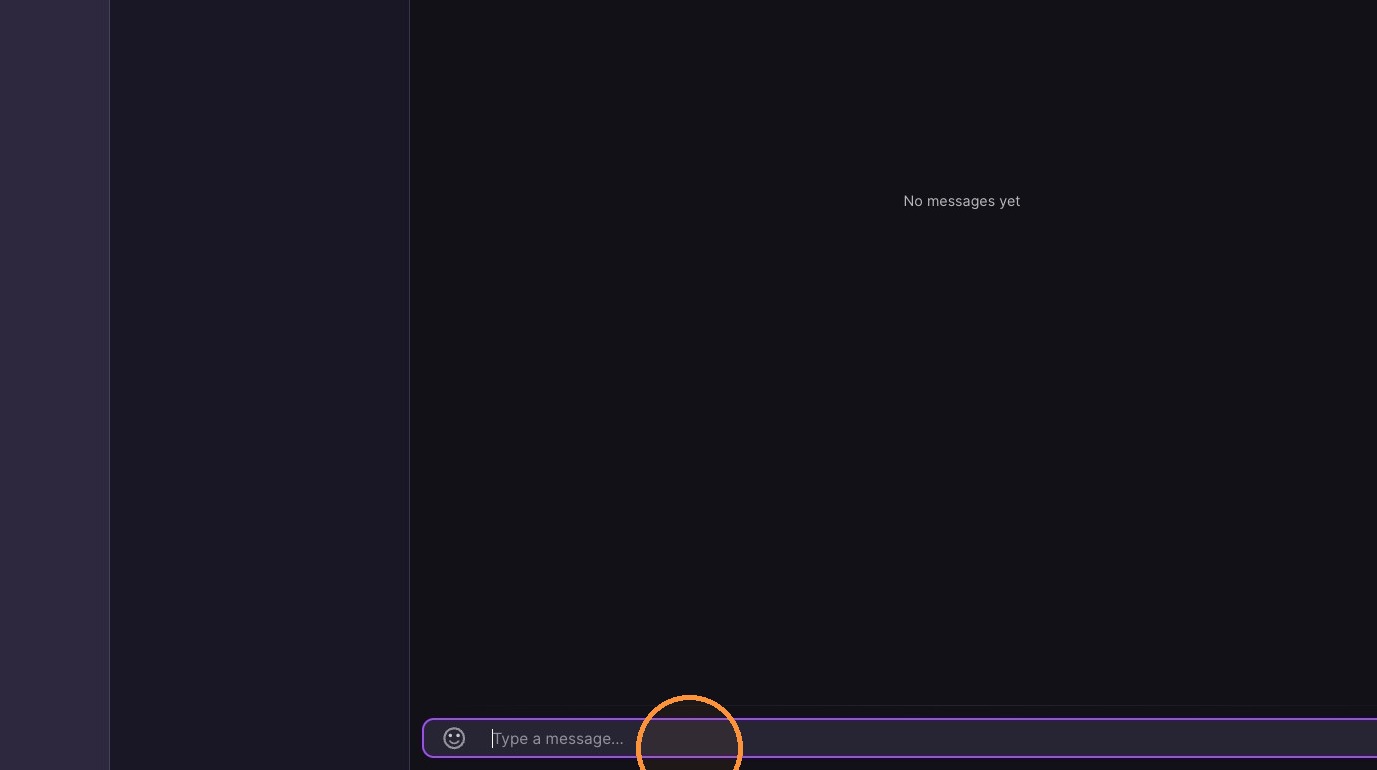
11. Click Send icon