Start a lesson from either a classroom or from your student list. This allows you to control who joins and has access to your lessons. Configure your devices and get set to teacher with crystal clear audio and video.
Start Classroom or Student Lesson
-
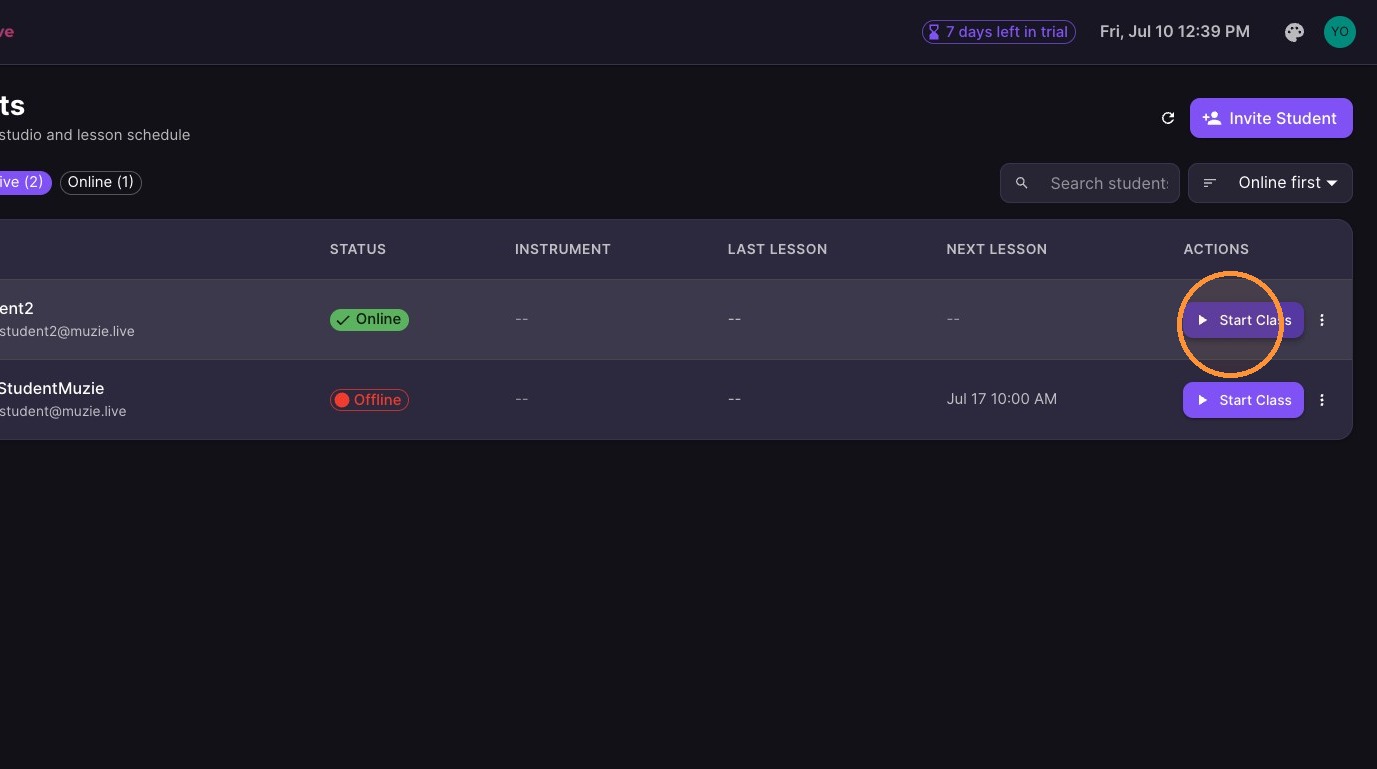
Click "Start Class" at the right end of that student's row on the classroom's card on your dashboard.
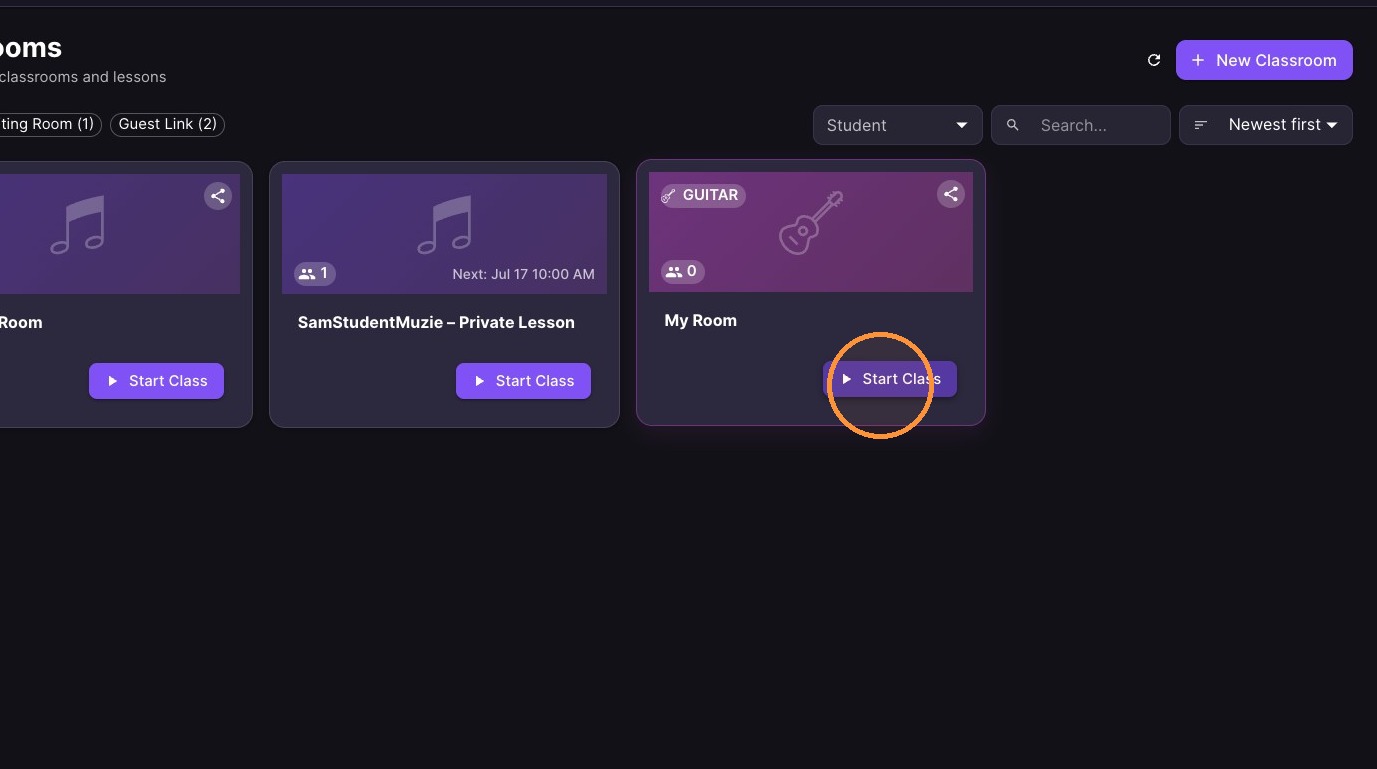
-
OR - Click "Students" in the left sidebar
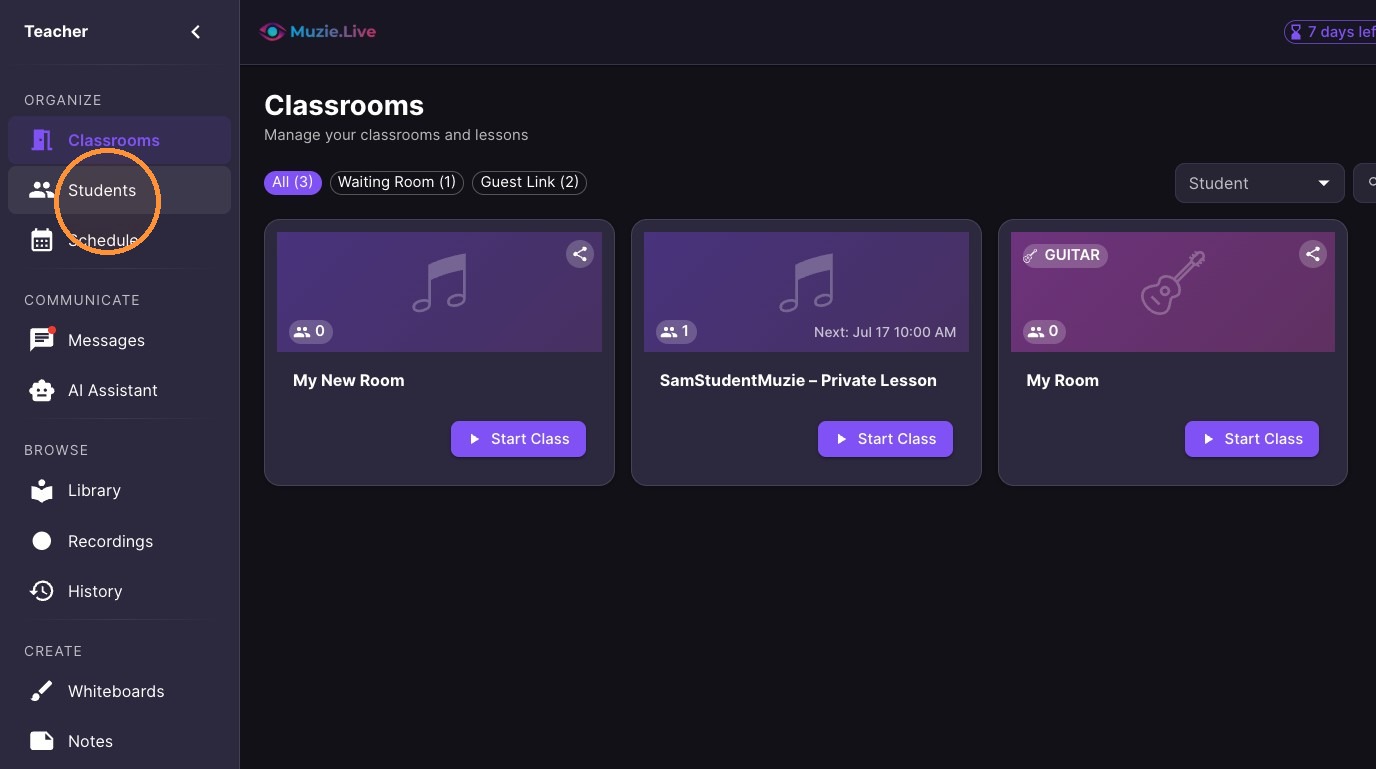
-
Click "Start Class"
Device Configuration
-
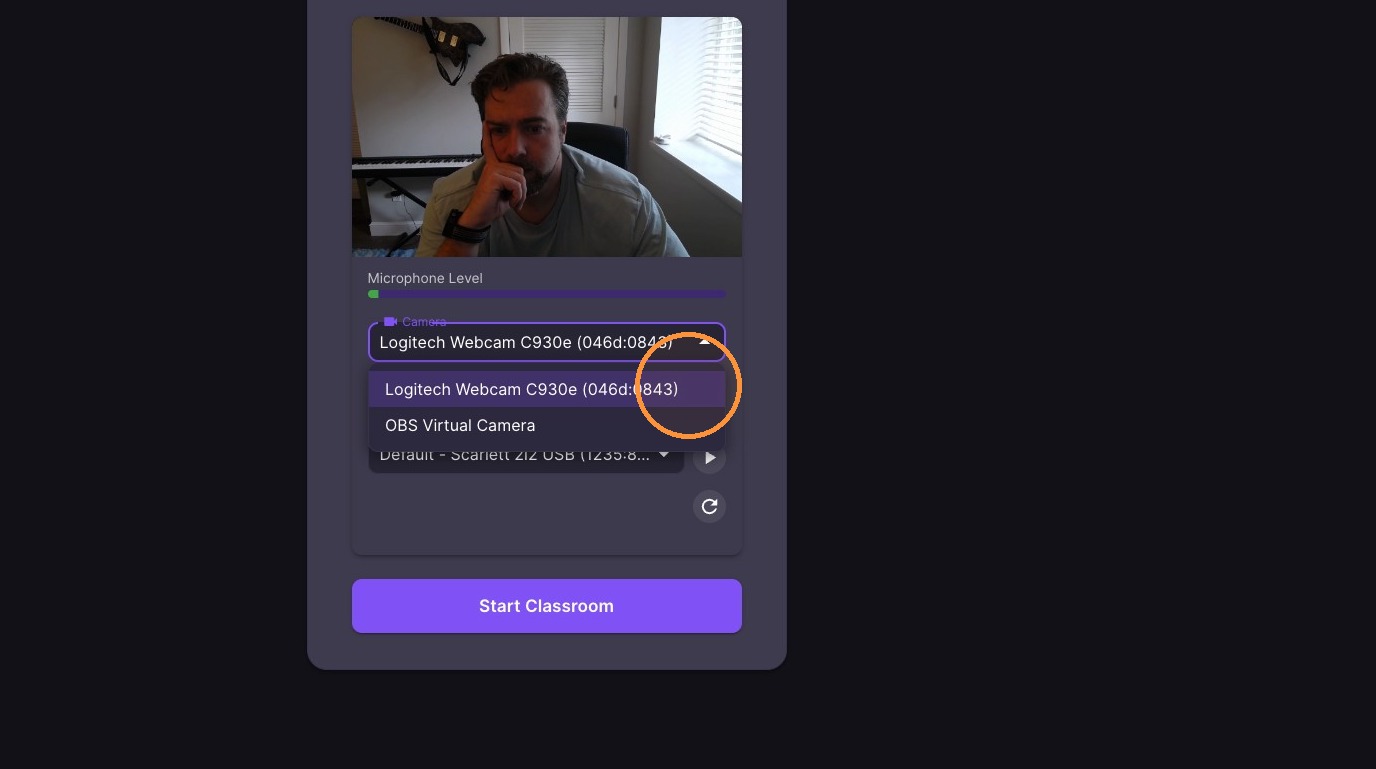
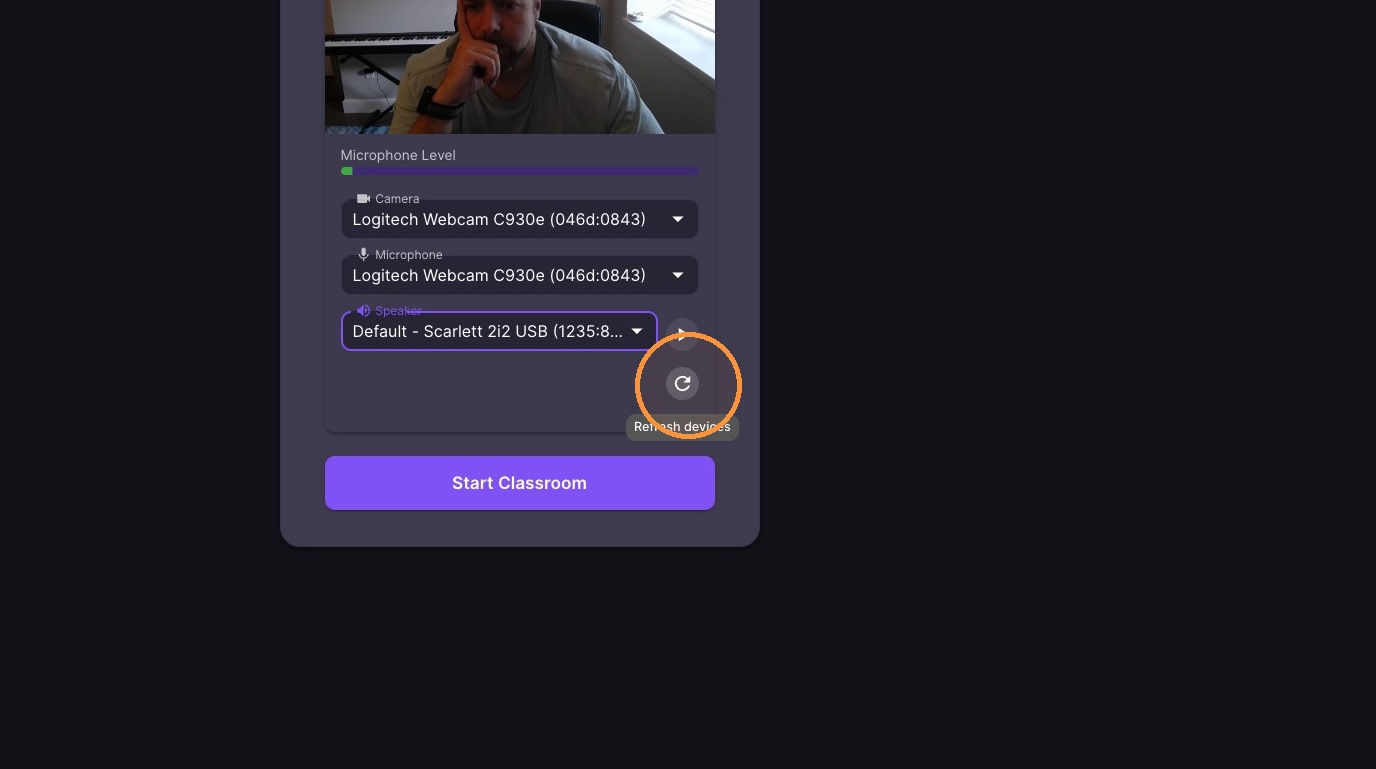
Select your camera from the first dropdown in the device window — your camera preview shows at the top.
-
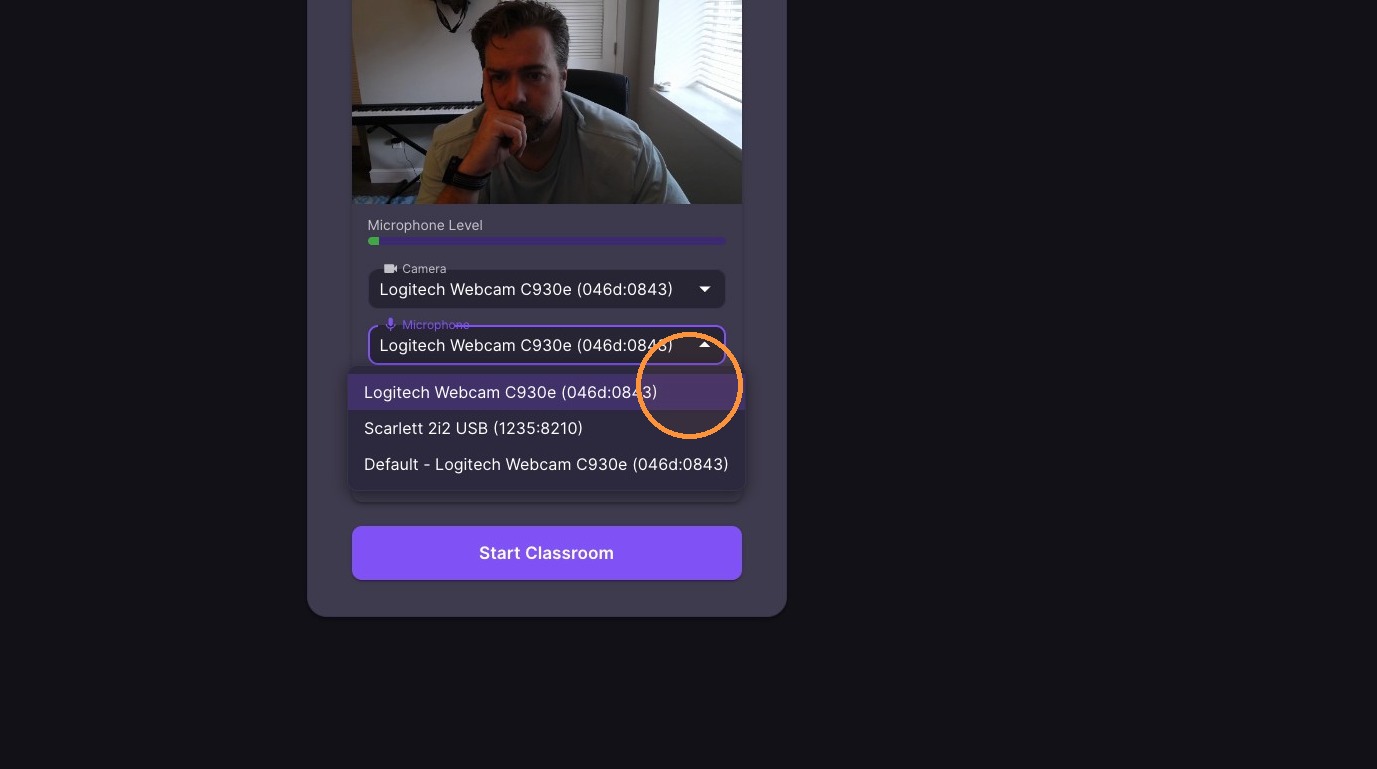
Select your microphone from the second dropdown.
-
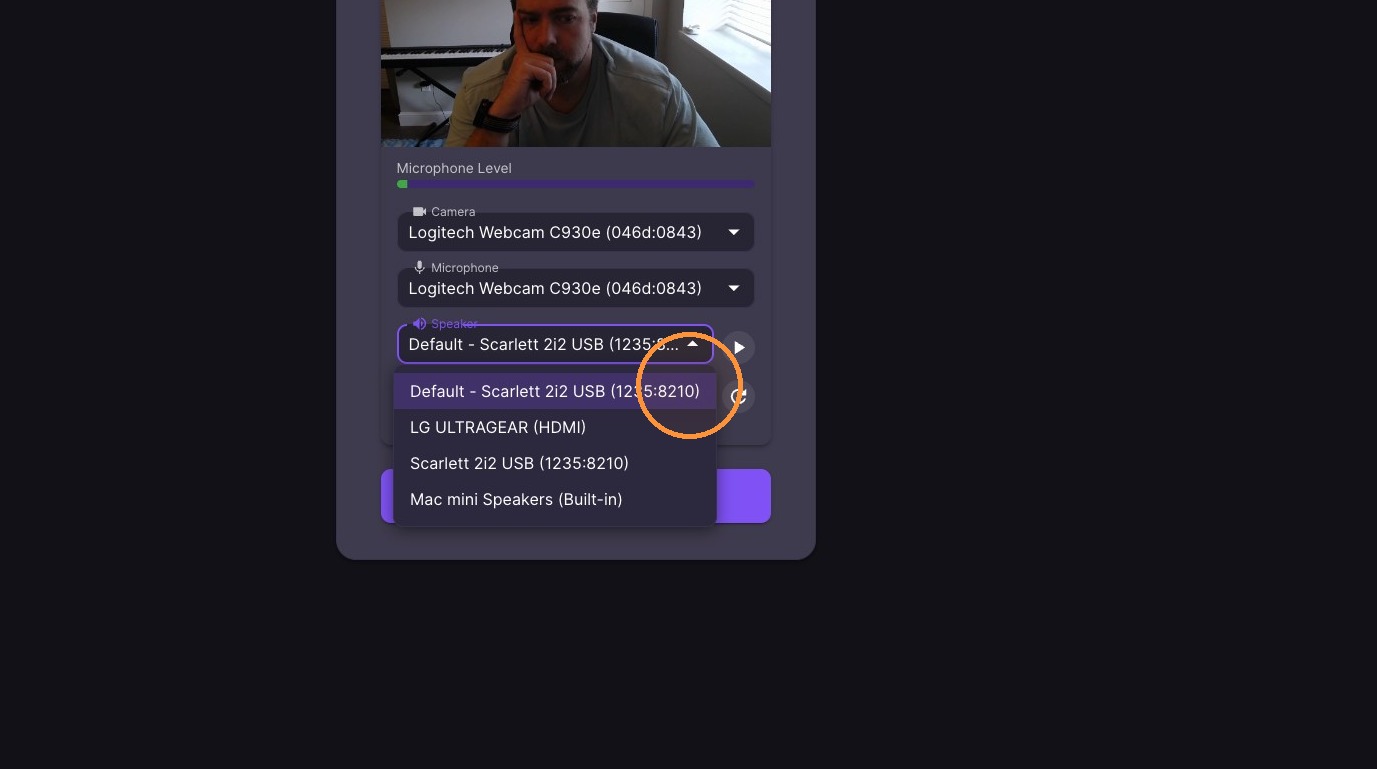
Select your speakers from the third dropdown.
-
If your devices do not show up - click the small refresh icon to the right of the device list and check that you have enabled access in your browser permissions
Session Entry
-
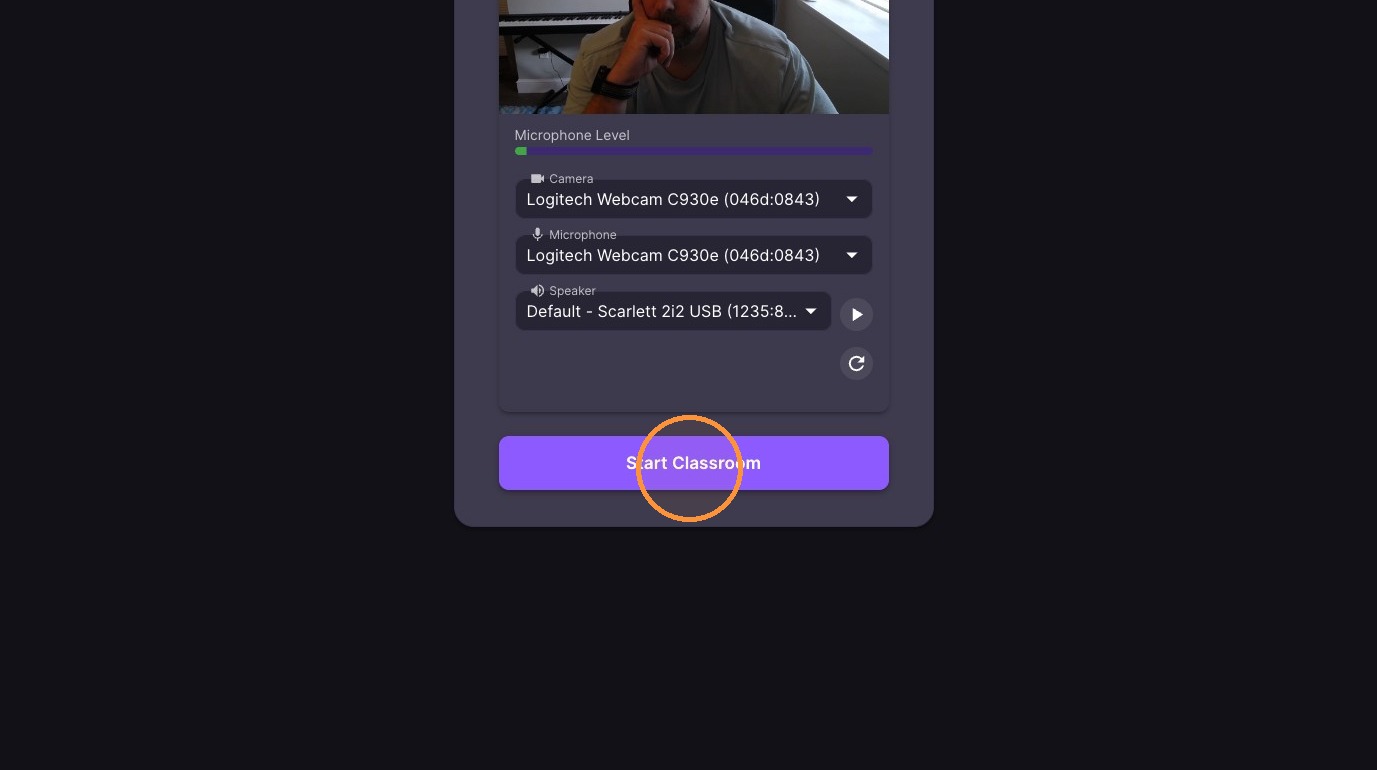
Click the purple "Start Classroom" button at the bottom of the device window to enter the session.
What your student sees: as soon as you start the lesson, an invite appears on the student’s Lessons tab, and they click Join Lesson there. It does not appear on their Schedule, and it never appears for a student who is not on your student list — so a lesson started from a classroom link room is not an invite to a particular student. To reach one student directly, start the lesson from Students, next to their name.
Scheduling is optional: a lesson on the schedule is a reminder, not a requirement. If a recurring lesson is sending your students an email every week they do not want, leave it off the schedule and start it from your student list when it is time.