
This guide is for joining with a lesson link your teacher shared — no Muzie account needed. If you have a student account connected to your teacher, use the Lessons tab instead — see How to Join an Online Muzie Lesson (Students).
This guide walks you through joining your lesson from a meeting link, including entering your display name, adding any required password, choosing your camera, microphone, and speakers, and waiting to be admitted if your classroom uses a waiting room.
-
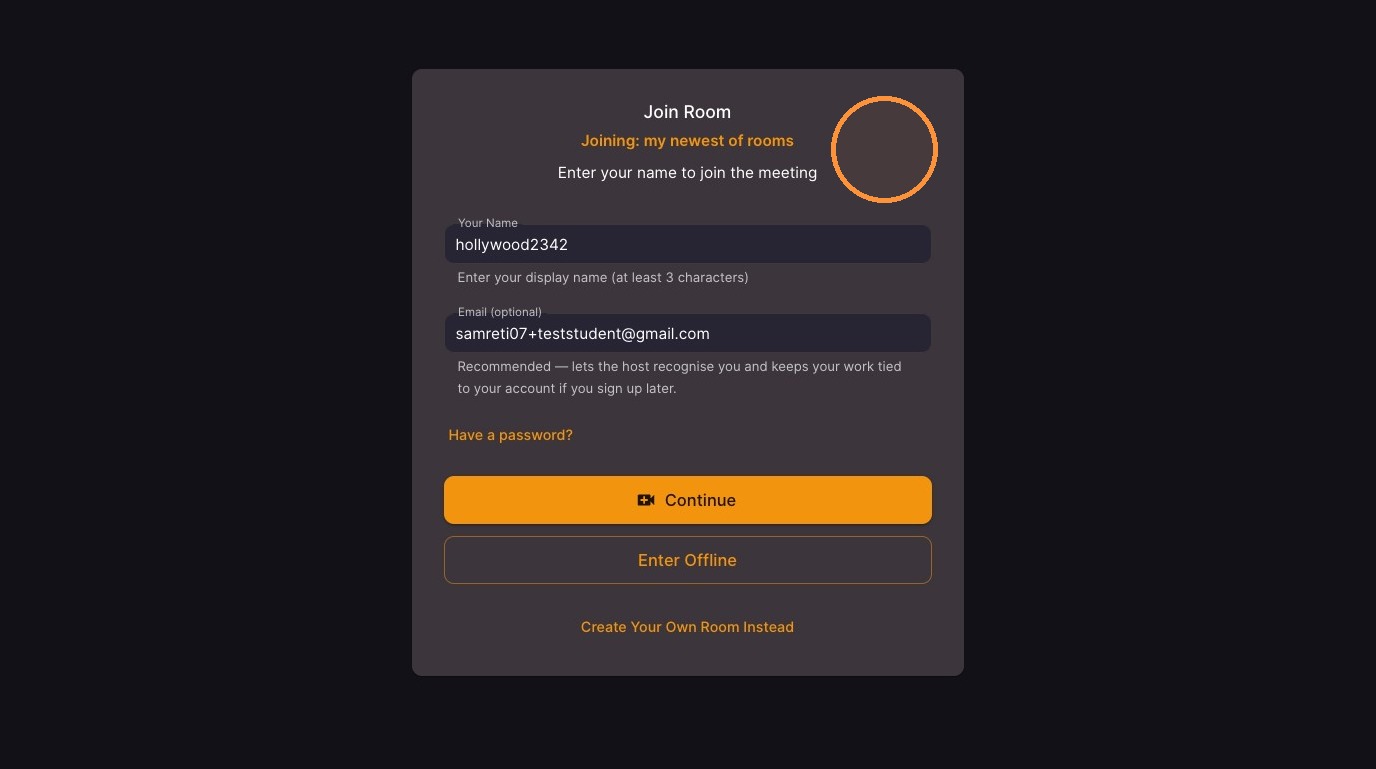
Copy & paste your link into your browser's address bar — the Join Room card opens
Room Access
-
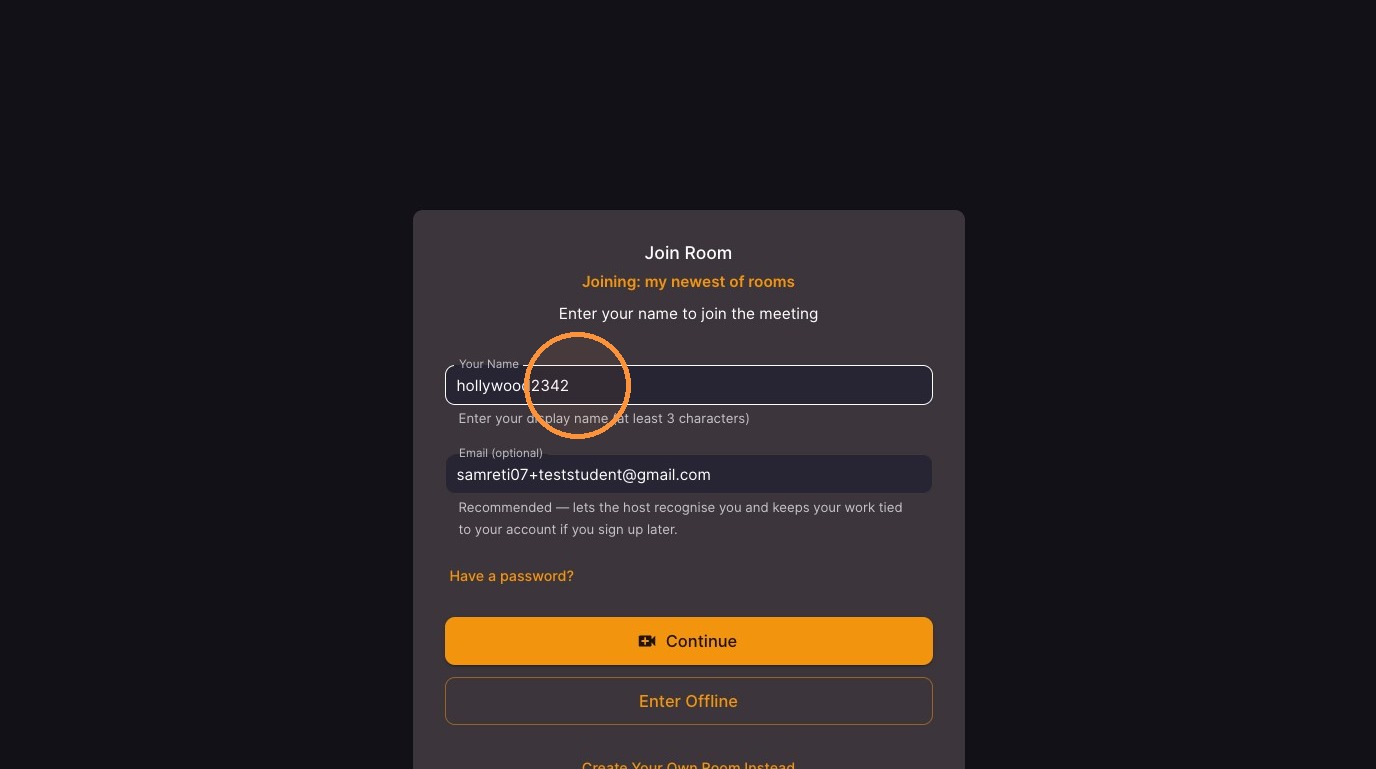
Type a display name in the field at the top of the Join Room card
-
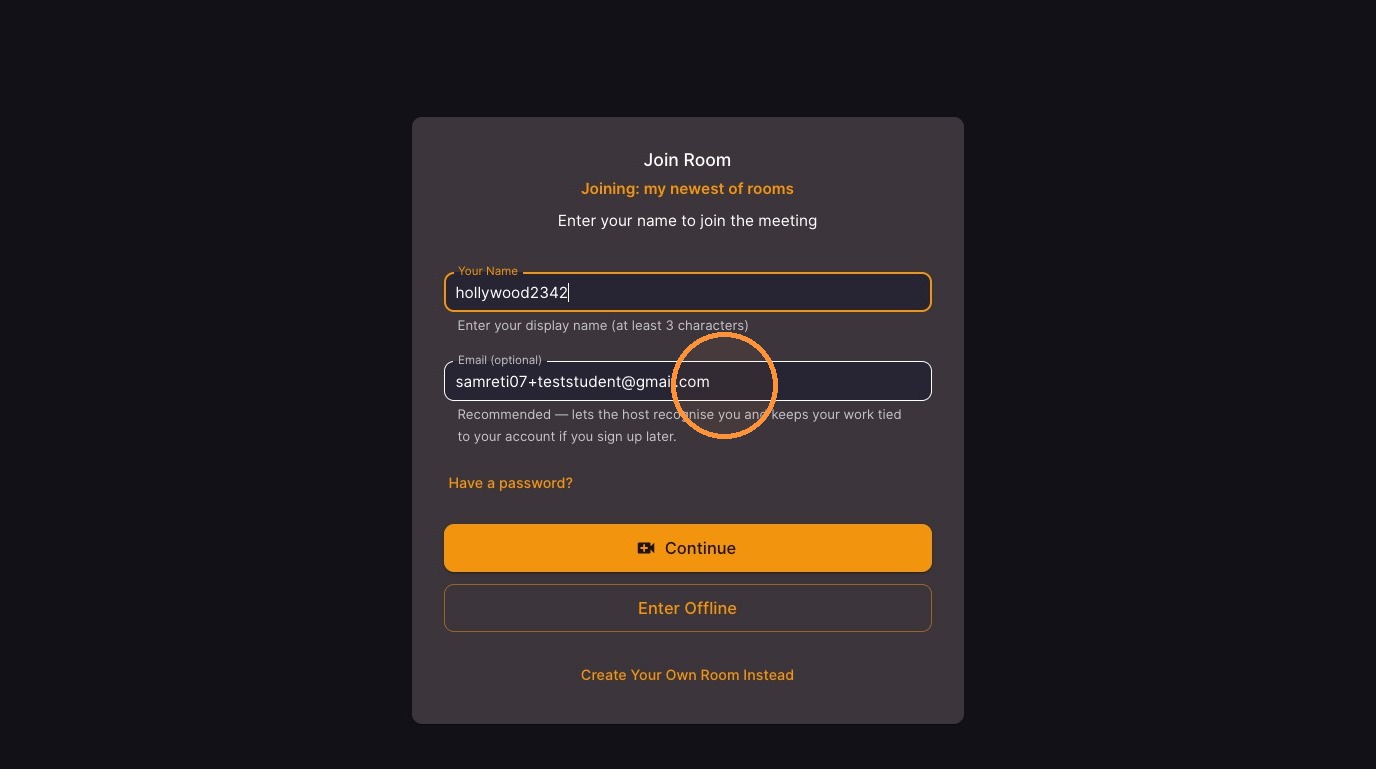
Optional** Add your email in the field below the name
-
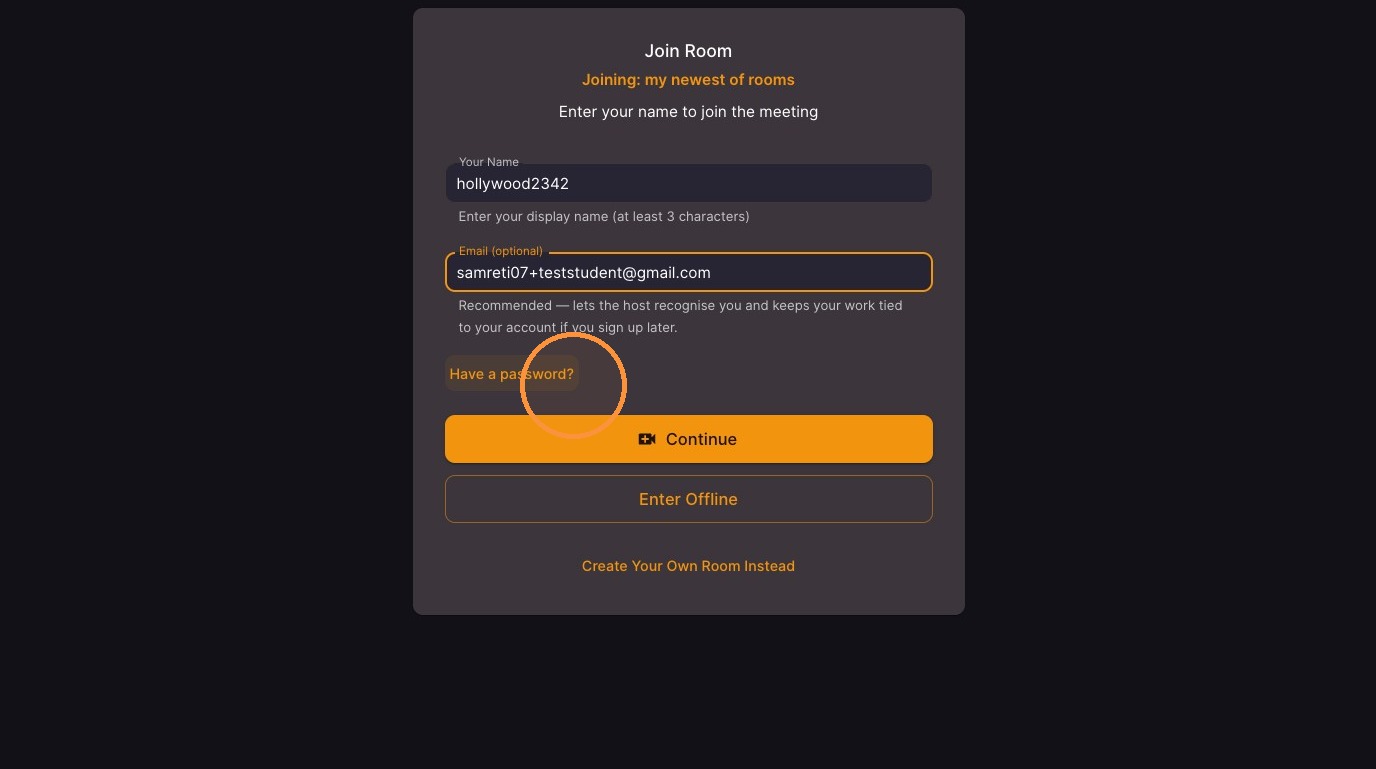
If the room is password protected — click "Have a password?" just under the email field
-
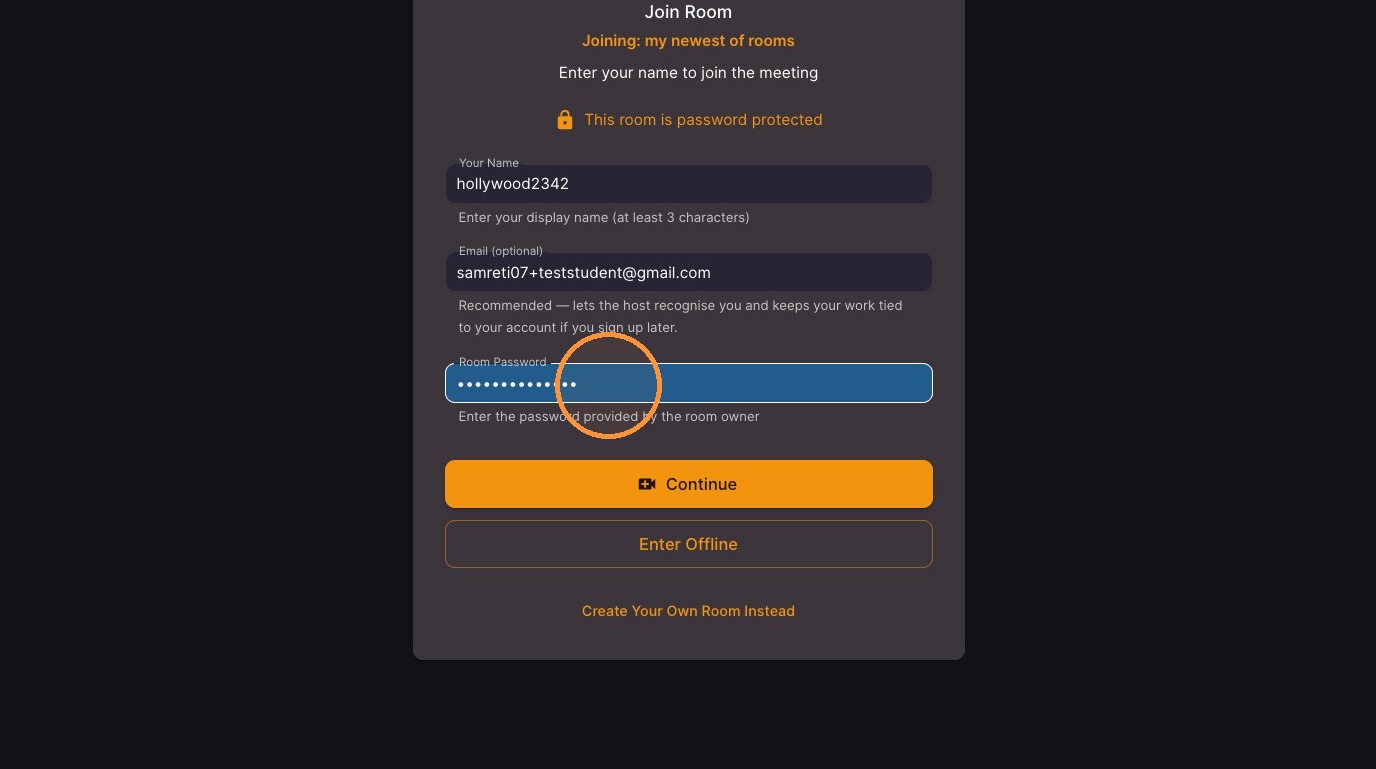
Enter the password in the highlighted field that appears
-
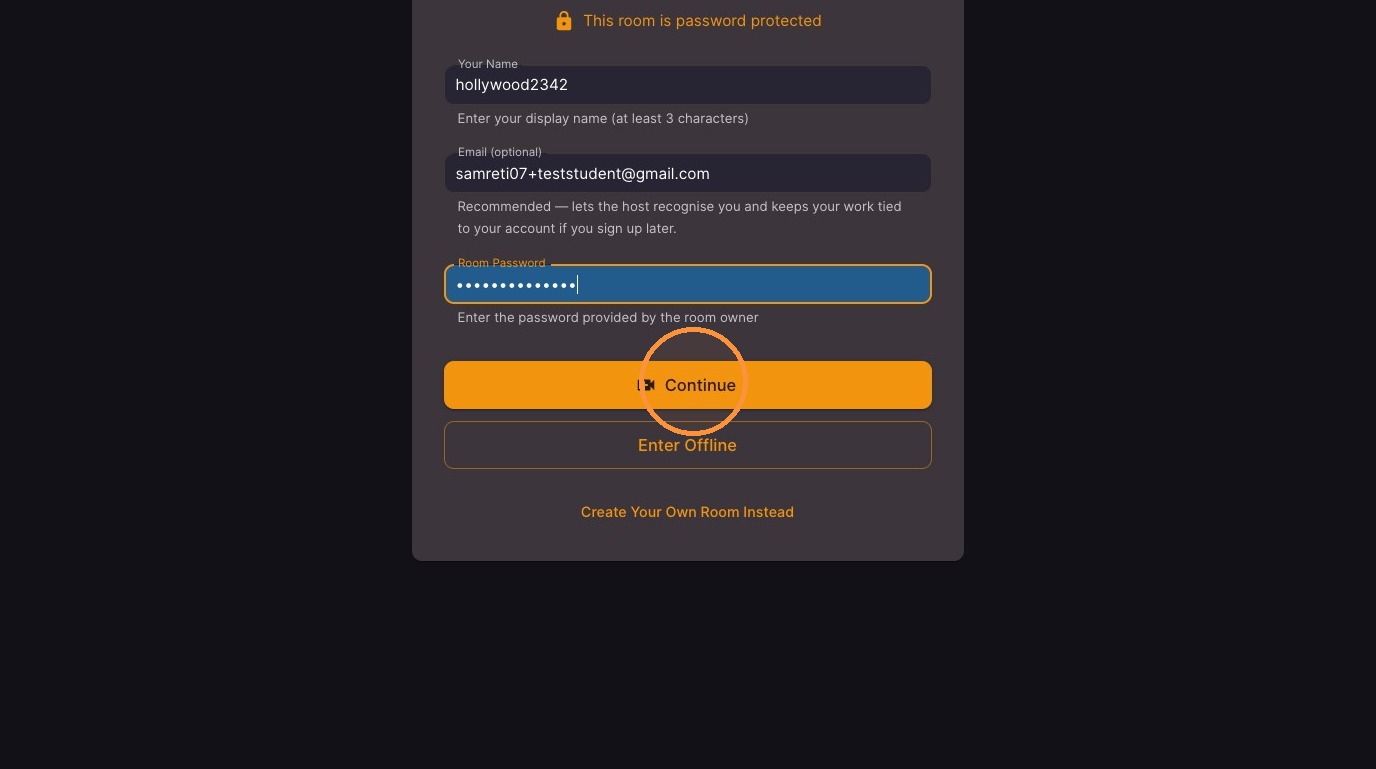
Click the orange Continue button to join the room
-
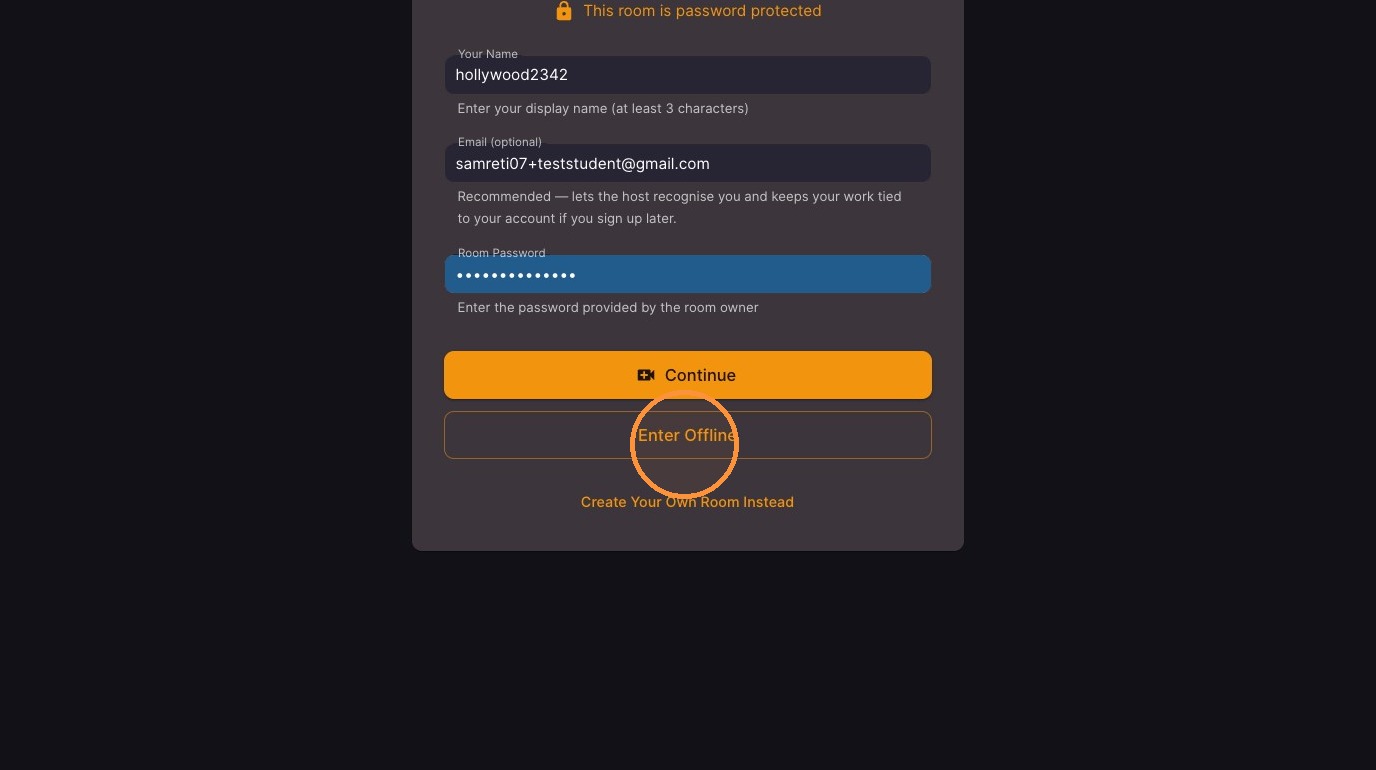
If you are using a link outside of lesson time - click 'enter offline' at the bottom of the card to access lesson materials and shared resources
Device Setup
-
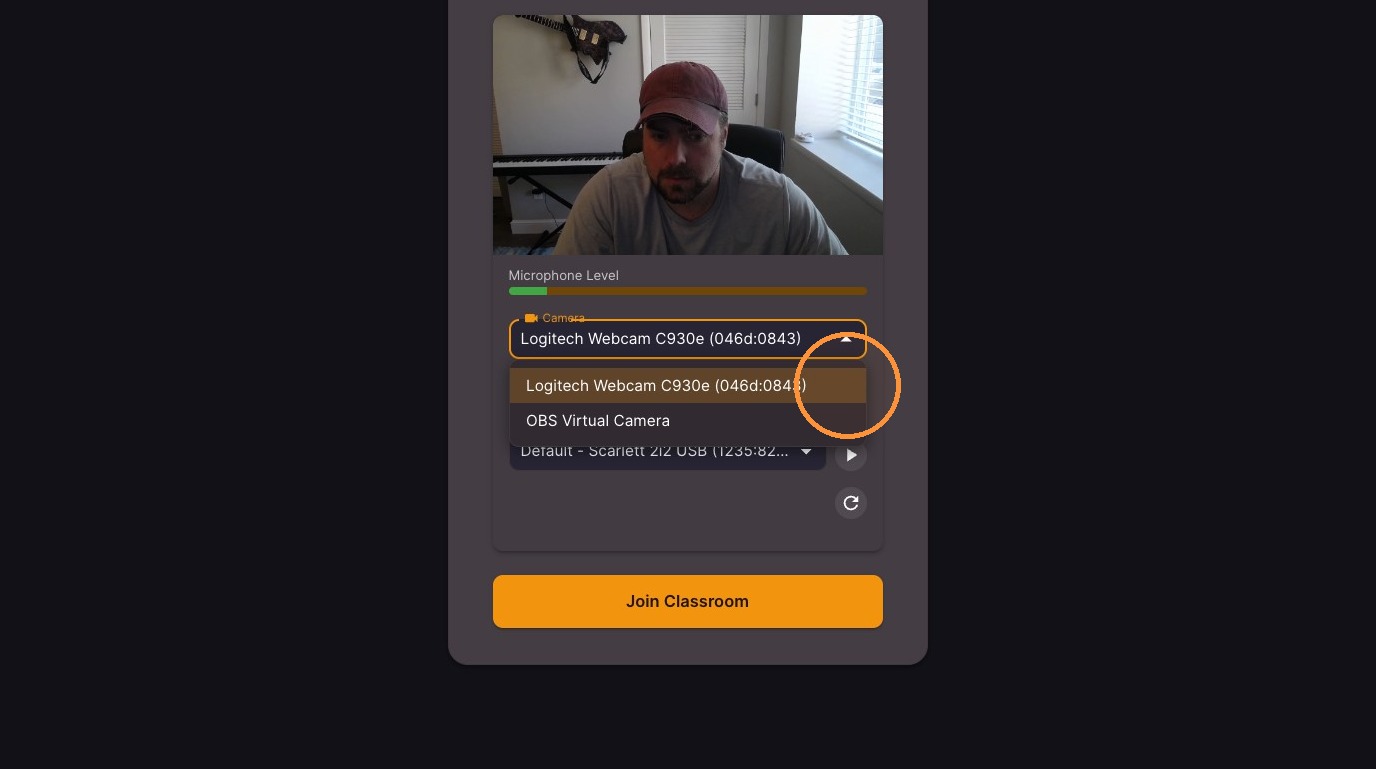
Select your camera from the first of the three dropdowns under your camera preview
-
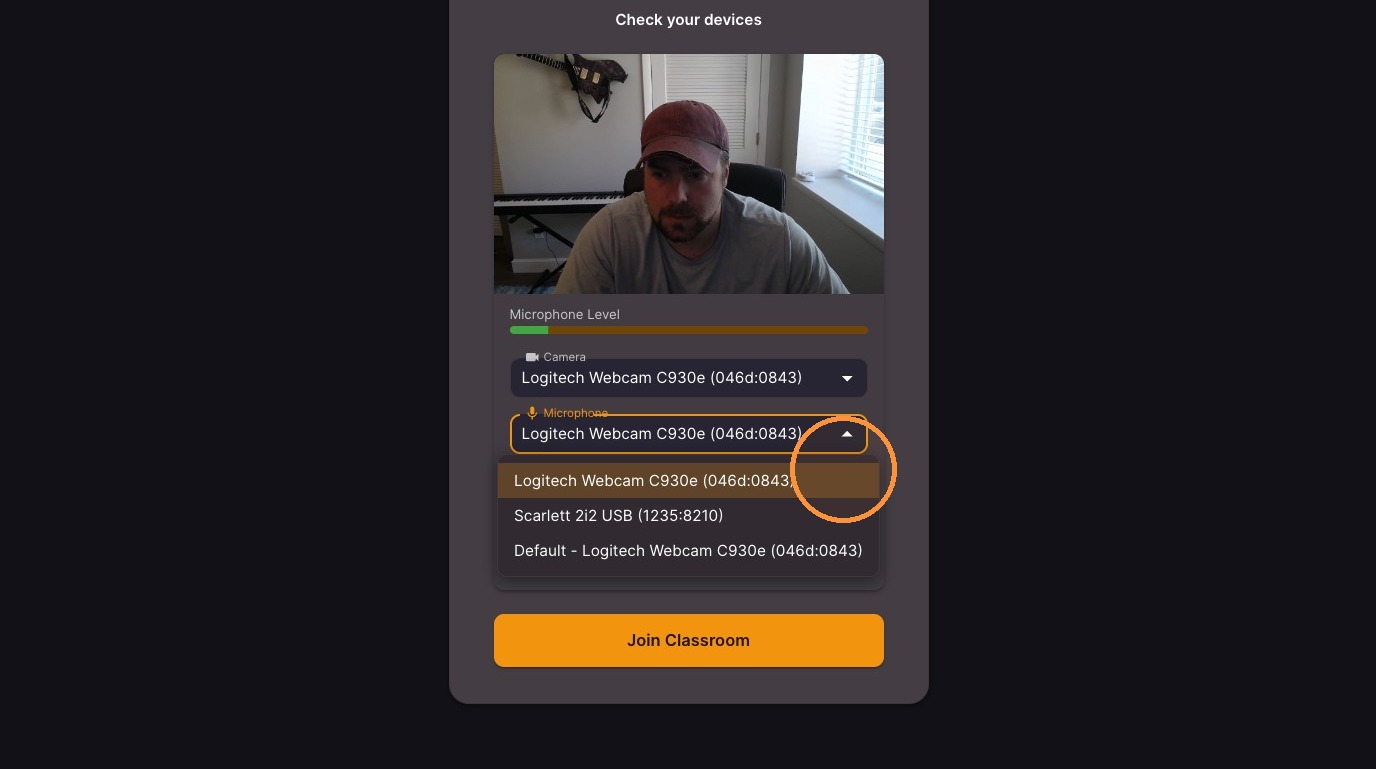
Select your microphone from the second dropdown
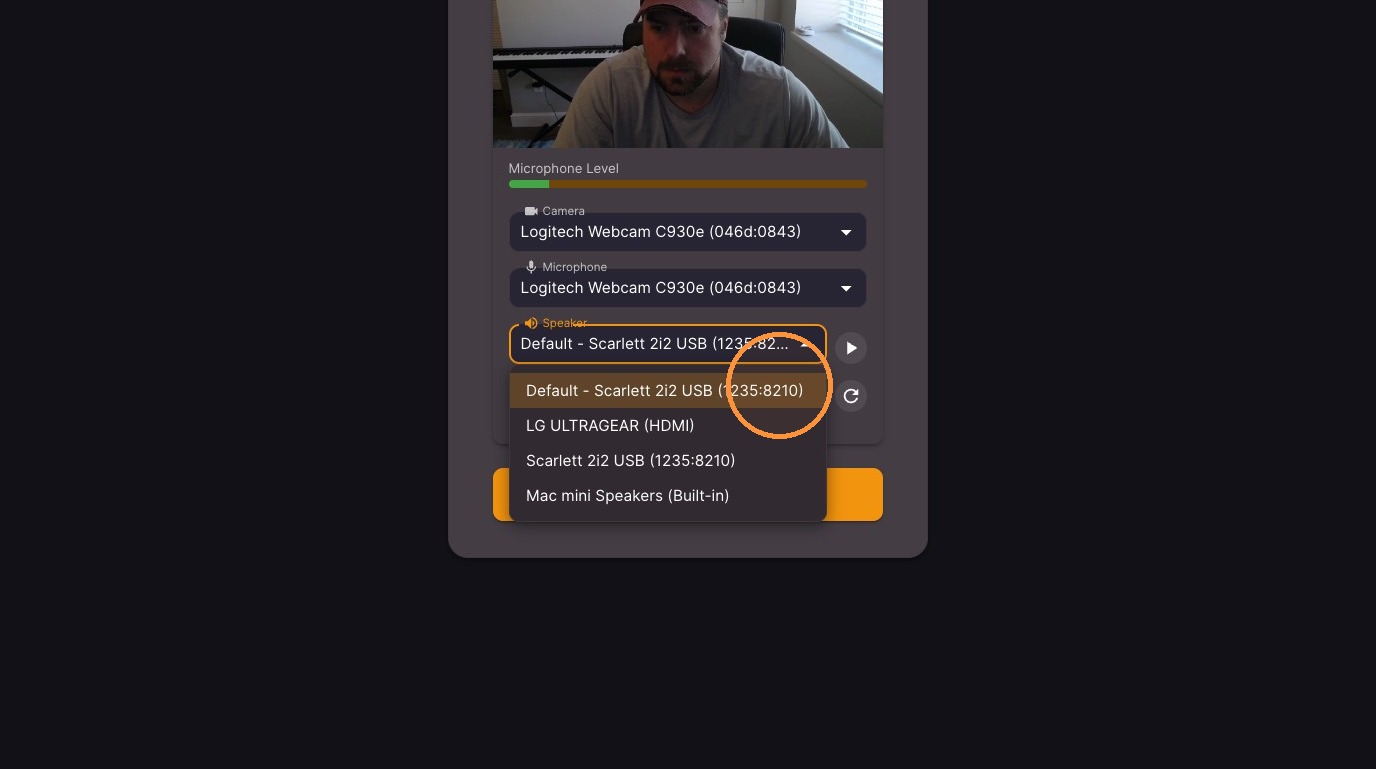
10. Select your speakers from the third dropdown
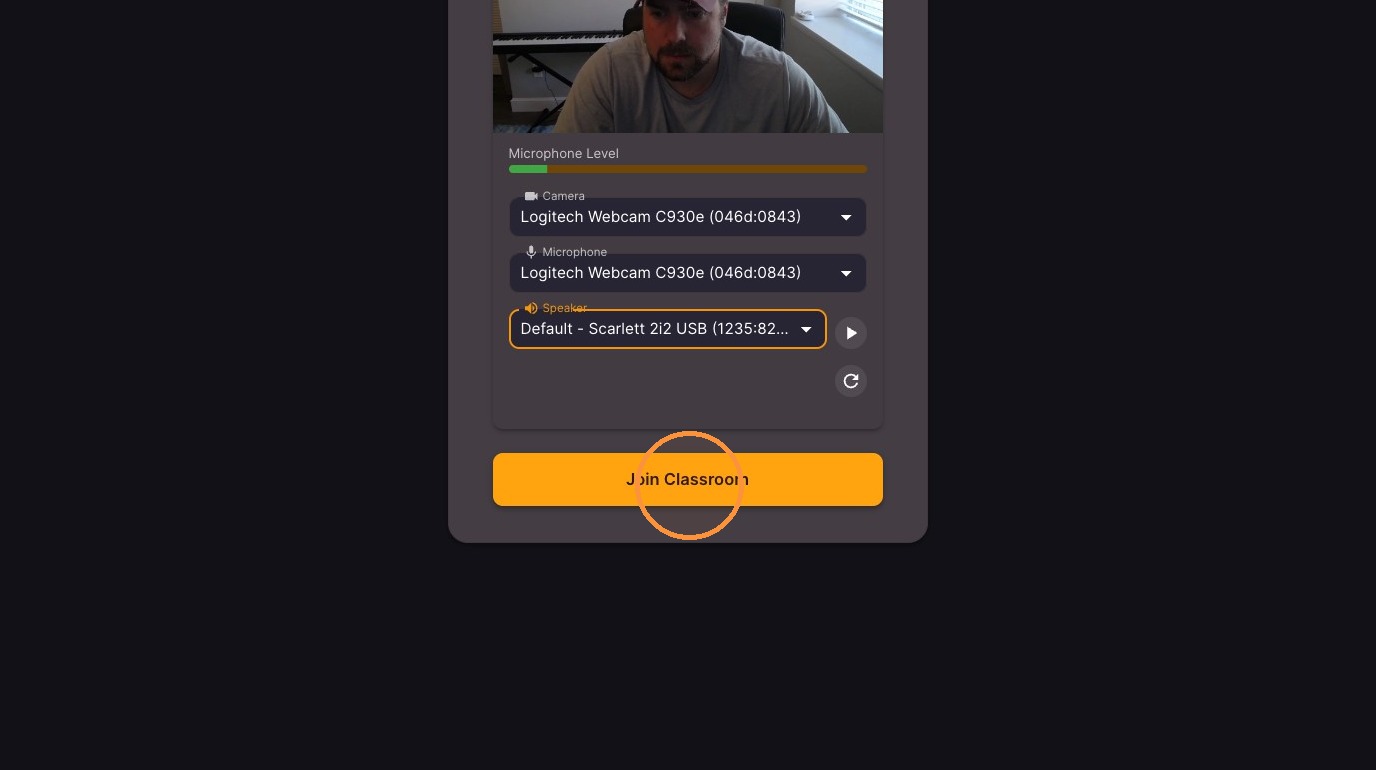
11. Click the orange "Join Classroom" button at the bottom
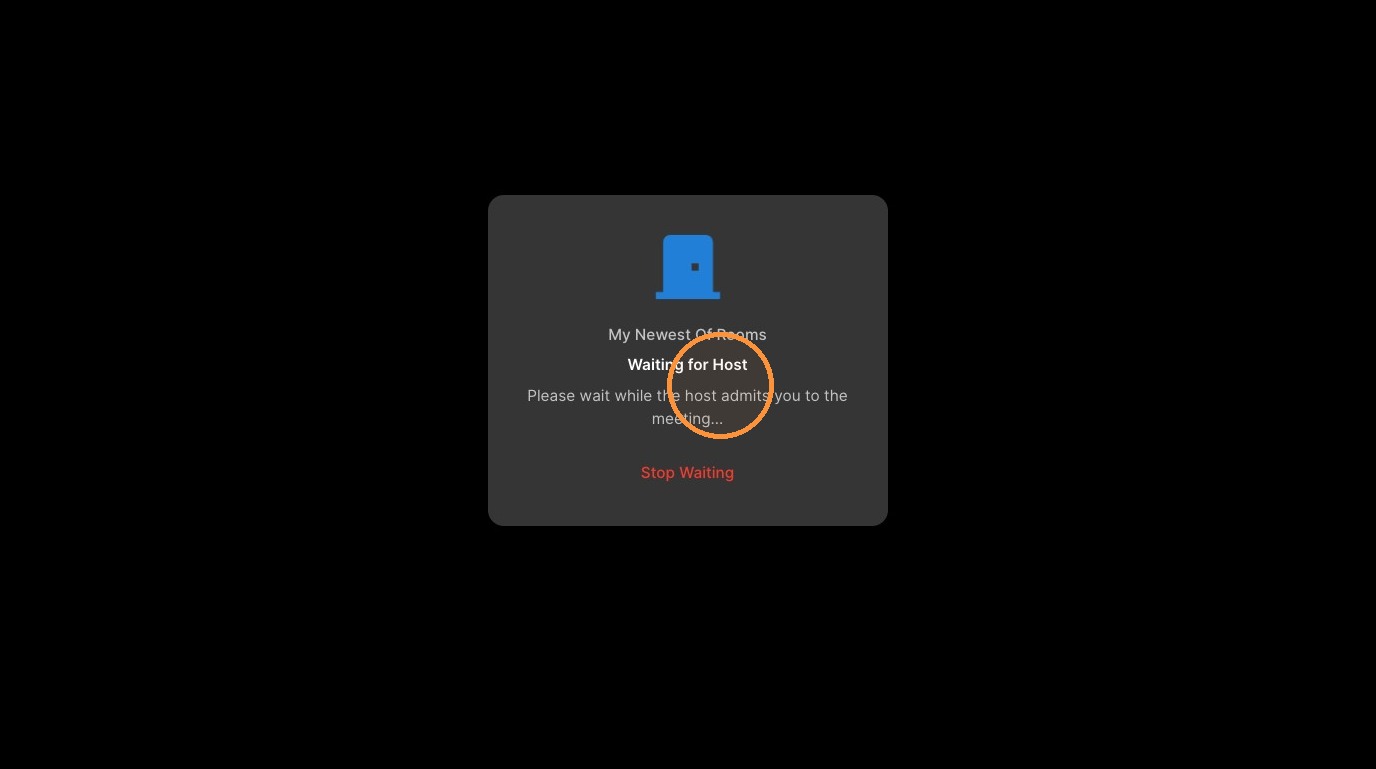
12. If there is a waiting room enabled — you'll see the waiting screen until your teacher lets you in